맥북 에어 M2 성능 유지 및 관리 노하우 공개
파트너스 활동으로 일정액의 수수료를 지급받습니다.
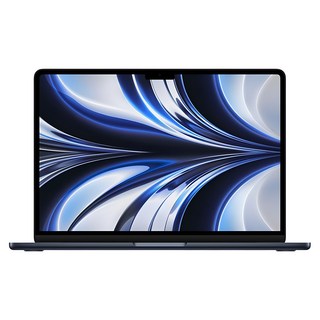
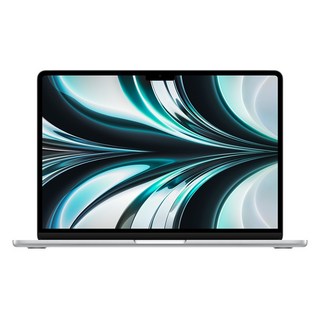
맥북 에어 M2를 선택하신 여러분, 탁월한 선택입니다! 하지만 이 얇고 가벼운 맥북의 성능을 100% 활용하고 계신가요? 처음의 쾌적함, 과연 얼마나 오래 유지할 수 있을까요?
이 글에서는 M2 맥북 에어의 잠재력을 극대화하고, 오래도록 최상의 컨디션을 유지하는 비법을 공개합니다. 불량 체크부터 성능 유지, 그리고 눈을 사로잡는 디스플레이의 비밀까지, 맥북 에어 M2에 대한 모든 궁금증을 속 시원하게 풀어드립니다. 지금 바로, 맥북 에어 M2 성능 유지 및 관리 노하우를 만나보세요!
맥북 에어 M2, 왜 샀을까?!
맥북 에어 M2 구매 후기
기존 노트북이 무거워 휴대성이 좋은 제품을 찾던 중 맥북 에어 M2를 발견했습니다. M2 칩셋 덕분에 향상된 성능과 13인치 고화질 디스플레이가 마음에 들었고, 특히 스타라이트 색상에 매료되어 구매를 결정했습니다.
맥북 에어 M2는 가벼운 무게와 얇은 디자인으로 휴대하기 좋으며, 웹 서핑, 문서 작업, 영상 편집 등 다양한 작업을 빠르게 처리할 수 있습니다. 맥북 에어 M2에 대해 더 자세히 알아보세요
M2 맥북 에어, 불량 체크 필수!
| 점검 항목 | 확인 방법 |
|---|---|
| 배터리 | 충전 상태 및 소모 속도 확인 |
| 디스플레이 | 밝기 불균형 및 화면 깜빡임 확인 |
| 소리 | 비정상적인 팬 소음 및 발열 확인 |
| 키보드 | 전체 키 작동 여부 확인 |
| 포트 | USB-C 포트 및 오디오 포트 작동 확인 |
맥북 성능 유지, 비법은 뭘까?
맥북 에어 M2, 오래 사용하는 관리법
맥북 에어 M2를 쾌적하게 사용하고 싶으신가요? 꾸준한 관리가 핵심입니다. macOS를 최신 버전으로 유지하여 보안을 강화하고 성능을 개선하세요.
'시스템 환경설정 > 소프트웨어 업데이트'에서 자동 업데이트를 활성화하면 편리합니다.
맥북의 외관 관리는 기본! 부드러운 솔이나 압축 공기로 키보드와 트랙패드의 먼지를 제거하고, 마이크로파이버 천으로 화면을 닦아주세요. 배터리 관리는 수명 연장에 중요합니다.
완전히 방전시키기보다는 20~80% 사이로 유지하는 것이 좋습니다. '시스템 환경설정 > 배터리'에서 상태를 확인하고, 필요시 Apple 고객 지원에 문의하세요.
Wi-Fi나 블루투스 연결에 문제가 있다면, 시스템 설정을 확인하고 소프트웨어 업데이트를 진행해 보세요. 문제가 지속된다면, Apple 고객 지원에서 전문가의 도움을 받아보세요.
꾸준한 관리를 통해 맥북 에어 M2의 성능을 최상으로 유지하고, 오랫동안 만족스럽게 사용할 수 있습니다.
디스플레이, 얼마나 좋길래..!
선명하고 깨끗한 맥북 에어 M2 디스플레이
맥북 에어 M2는 13.6인치 Retina 디스플레이를 탑재하여 뛰어난 화질을 자랑합니다. 500니트 밝기로 실내외에서 선명한 화면을 제공하며, True Tone 기술은 눈의 피로를 줄여줍니다. 디자인 작업 시 실제와 가까운 색감을 경험할 수 있어 유용합니다.
디스플레이 설정 팁
- 눈의 피로 감소: 밝기 조절 및 Night Shift 기능 활용
- 색감 조정: 시스템 환경설정에서 색상 프로파일 설정
디스플레이 보호 액세서리
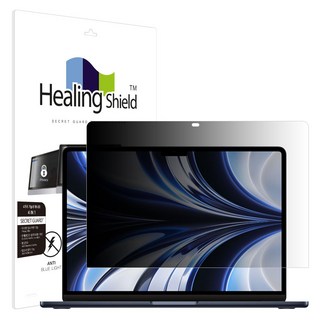
맥북 에어 M2 디스플레이를 보호하기 위해 다양한 액세서리를 활용해보세요.
- 보안 필름: 사생활 보호를 위한 선택
- 블루라이트 차단 필름: 장시간 사용 시 눈의 피로를 줄여줍니다.
맥북 에어 M2 디스플레이 관리 팁
| 관리 항목 | 설명 |
|---|---|
| 정기적인 청소 | 부드러운 천으로 닦아 화면을 깨끗하게 유지하세요. |
| 액세서리 활용 | 보호 필름을 사용하여 긁힘을 방지하세요. |
맥북 에어 M2 디스플레이는 생생한 화면 경험을 제공하며, 적절한 관리와 액세서리 사용으로 오랫동안 최상의 상태를 유지할 수 있습니다.
맥북 에어 M2 성능 유지 및 관리 노하우에 대한 긴 글을 읽어주셔서 감사합니다. 앞으로도 유익한 정보로 찾아뵙겠습니다.


