스코코 키보드 보호필름 솔직 후기 부착 꿀팁 대공개
파트너스 활동으로 일정액의 수수료를 지급받습니다.
소중한 키보드, 스코코 키보드 필름으로 안전하게 보호하고 싶으신가요? 수많은 필름 중 왜 스코코를 선택해야 할까요? 부착 전 반드시 알아야 할 꿀팁부터 실패 없는 완벽 부착 방법까지, 모든 과정을 상세히 공개합니다. 마지막으로, 부착 후 솔직한 사용 후기를 통해 만족도와 아쉬운 점을 꼼꼼히 따져보고, 여러분의 선택에 도움이 될 정보를 제공해 드리겠습니다.
스코코 키보드 필름, 왜 선택했을까?
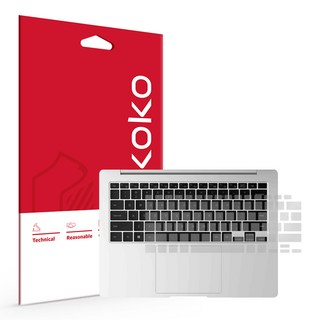
노트북을 오래 사용하다 보면 키보드에 먼지가 쌓이거나 액체가 쏟아질까 걱정될 때가 많습니다. 키보드 덮개는 키감을 해칠 수 있지만, 스코코 키보드 보호필름은 키감을 유지하면서 완벽하게 보호해줍니다.
갤럭시북4 프로 사용자라면 스코코 보호필름으로 안심하고 사용하세요. 자세히 보러 가기
부착 전 필수 확인! 꿀팁 대방출!
키보드 보호필름 부착, 솔직히 떨렸어요. 먼지와의 싸움, 삐뚤어짐과의 전쟁! 직접 해보니 철저한 준비가 필수더라고요. 실패 없는 부착 꿀팁, 지금 공개합니다.
먼저 주변을 깨끗이!
먼지 한 톨도 용납 못해요. 클리너나 융으로 키보드 표면을 꼼꼼히 닦아주세요. 밀대와 융은 필수 준비물! 밀대는 기포 제거, 융은 마무리 담당이죠.
스코코는 QR코드를 제공하는데, 부착 전에 꼭 시청하세요.
가이드 필름 활용법까지 자세히 알려준답니다. 꼼꼼히 준비하고 차근차근 따라하면 완벽하게 부착할 수 있어요! 스코코 키보드 보호필름 자세히 보러 가기
실패는 NO! 완벽 부착 A to Z 공개
보호필름 부착, 어렵지 않아요! 저도 처음엔 망설였지만, 스코코 필름 덕분에 깔끔하게 성공했어요. 이제부터 완벽하게 부착하는 방법을 알려드릴게요. 자세히 보러 가기
1단계: 가이드 필름 부착
투명 스티커의 흰색 부분을 제거하고, 끈적이는 면이 위로 향하게!
키보드 보호필름 앞면을 붙인 후, 밀대로 꼼꼼하게 밀어주세요. 뒷면 종이를 천천히 떼어내는 것이 중요해요.
2단계: 위치 잡기
'ㄹ'과 'ㅓ' 버튼을 이용해 자리를 잡고, 살짝 얹듯이 위치를 맞추세요. 네모 모양 안에 잘 들어왔는지 확인!
3단계: 밀착 & 마무리
밀대로 꾹꾹 눌러주고, 가이드 필름을 천천히 떼어내면 끝! 지금 바로 구매하기
기포가 생기면 밀대로, 먼지가 유입되면 닦아내고, 위치가 틀어지면 다시!
부착 후 솔직 후기! 만족 or 불만족?
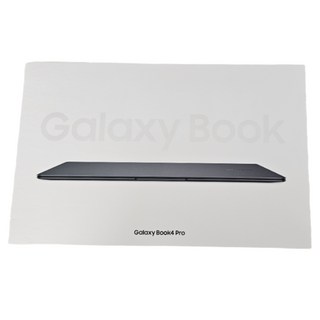
최근 갤럭시북4 프로 NT940XGQ-A51A 14인치를 구매했습니다. 기존에 쓰던 업무용 노트북을 교체할 시기가 되어 루나레이크 CPU를 기다렸지만, 14인치 모델 중 가성비가 좋아 선택했습니다. 화면 비율이 좋아 14인치임에도 화면이 커 보이는 효과가 있고, 디스플레이 품질도 만족스럽습니다. 키보드 타건감도 훌륭해 업무용으로 추천합니다.
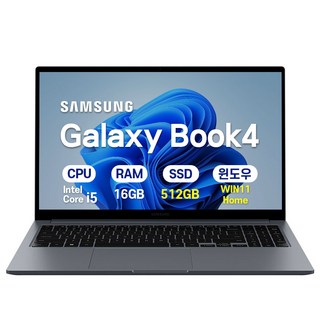
삼성 갤럭시북4 NT750XGR-A51A 모델도 추천합니다. 15.6인치 대화면에 FHD 화질로 눈의 피로가 덜하고, i5 13세대 프로세서와 16GB 메모리 덕분에 작업 속도가 빠릅니다. 특히 갤럭시폰과의 연동성이 좋아 퀵쉐어 기능을 유용하게 사용하고 있습니다. 자세히 보러가기
스코코 키보드 보호필름 세트는 갤럭시북4 프로 NT940XGK XGQ 모델에 적합합니다.
스티커형이라 부착이 다소 어렵지만, QR코드를 통해 부착 방법을 자세히 확인할 수 있습니다. 키보드 키감을 그대로 느낄 수 있다는 점이 장점입니다.
스코코 키보드 보호필름에 대한 솔직한 후기를 끝까지 읽어주셔서 감사합니다. 여러분의 키보드 관리에 도움이 되었기를 바랍니다.


